Macro Perintah Print
Membuat tombol Cetak atau tombol Print di lembar kerja Excel sebenarnya sangat mudah karena hanya memerlukan beberapa baris kode saja.
Langkah-langkah untuk membuat tombol print adalah sebagai berikut:
- Tambahkan Shape atau gambar juga boleh ke lembar kerja Excel.
- Tekan Tombol Alt+F11 untuk menampilkan jendela Microsoft Visual Basic atau bisa juga dengan cara klik Tab Developer dan klik tombol Visual Basic.
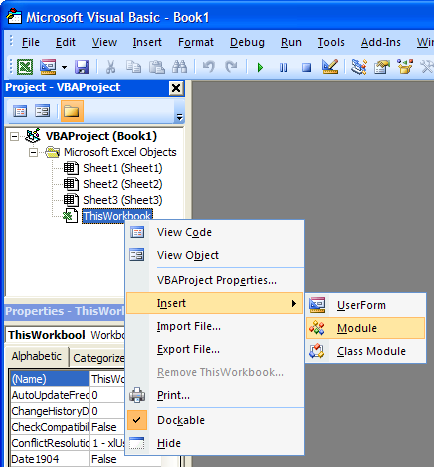
- Buat Module dengan cara klik kanan pada VBAProject atau pada ThisWorkbook –> Insert –> Module.
- Akan tampil jendela Module(code), kemudian masukkan kode berikut:
Sub Cetak() ActiveSheet.PrintOut End Sub - Selanjutnya kembali ke Lembar kerja Excel, klik kanan pada Tombol Cetak yang tadi dibuat dan pilih Assign Macro…
- Pada jendela Assign Macro pilih Cetak dan kemudian klik OK.
- Selesai. Tinggal di coba apakah tombol print sudah berfungsi dengan benar ataukah masih ada debug atau error.
Perintah ActiveSheet.PrintOut berfungsi untuk mencetak Sheet yang aktif. Selain memakai script atau code ActiveSheet.PrintOut bisa juga memakai code lain, seperti pada tabel berikut ini:
| Code VBA | Fungsi |
|---|---|
| ActiveWorkbook.PrintOut | Mencetak workbook yang aktif |
| Worksheets.PrintOut | Mencetak semua Worksheet |
| Sheets.PrintOut | Mencetak semua Sheet |
| Sheets(“Sheet1”).PrintOut | Mencetak Sheet 1 saja |
| Sheet1.PrintOut | Mencetak Sheet 1 saja |
| Sheets(Array(“Sheet1″,”Sheet3”)).PrintOut | Mencetak Sheet1 dan Sheet3 (Sheet yg ada dalam Array) |
| Selection.PrintOut | Mencetak Range yang di Select atau di blok |
| Range (“A1:F10”).PrintOut | Mencetak data di range A1:F10 |
Dalam perintah PrintOut juga terdapat beberapa parameter opsi yang bisa dipakai, selengkapnya bisa di lihat di tabel berikut ini:
| Pilihan | Fungsi |
|---|---|
| From | Halaman pertama yang di cetak. Jika argumen ini di abaikan maka pencetakan otomatis dimulai dari halaman 1 |
| To | Halaman terakhir yang di cetak. Jika argumen ini di abaikan maka pencetakan sampai halaman terakhir |
| Copies | Jumlah Salinan yang di cetak. Jika di abaikan maka hanya satu kali cetak |
| Preview | Menampilkan Print Preview sebelum mencetak (True atau False) |
| ActivePrinter | Mengatur nama printer aktif |
| PrintToFile | Pilih True untuk mencetak ke File |
| Collate | Pilih True untuk menyusun beberapa Salinan |
| PrToFileName | Menentukan nama file yang ingin di cetak, jika opsi PrintToFile bernilai True |
| IgnorePrintAreas | Mengabaikan Print Area (True atau False) |
Contoh penggunaan PrintOut dengan parameter adalah:
ActiveSheet.PrintOut From:=1, To:=3, Copies:=3
Maksud dari code tersebut adalah mencetak aktif Sheet dari halaman 1 sampai 3 dengan jumlah salinan sebanyak 3 lembar.
Bagi Anda yang sering membuat aplikasi dengan Excel terutama yang memanfaatkan UserForm sebagai tampilan utamanya tentu akan membutuhkan template userForm atau menggunakan UserForm yang sama, misalnya saja untuk keperluan Form Login.
Untuk memudahkan dan mempercepat proses pembuatan UserForm Anda bisa memanfaat fitur Export dan Import File di VBA Excel, Fitur ini bisa digunakan untuk mengexport dan mengimport file .frm atau UserForm, file .bas atau Module dan file .cls atau Class Module.
Dengan adanya fitur Export dan Import ini kita hanya perlu membuat satu UserForm sebagai templatenya, selanjutnya tinggal lakukan Export, untuk nantinya di Import ke Project VBA yang baru di buat.
Cara Export UserForm di VBA Excel
Untuk melakukan Export UserForm di VBA Excel caranya adalah:
- Buka File Excel yang berisi UserForm yang sudah jadi yang UserForm-nya ingin di Export.
- Klik kanan pada UserForm yang ingin di Export dan pilih atau klik Export File…
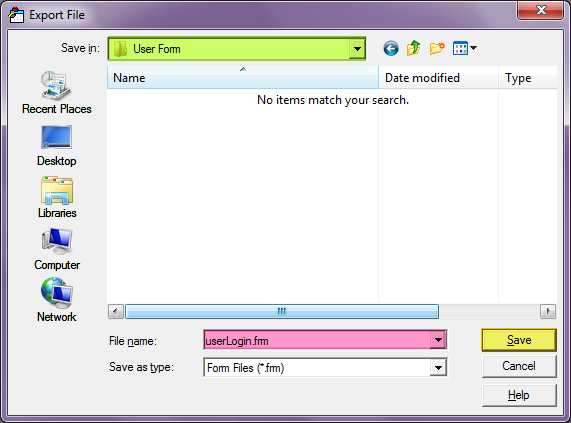
- Selanjutnya pilih lokasi penyimpanan dan nama UserForm-nya dan klik Save untuk menyimpan.
- Hasilnya akan ada dua file yang terexport yaitu file dengan ekstensi .frm dan .frx
Cara Import UserForm di VBA Excel
Untuk melakukan Import UserForm di Excel caranya adalah:
- Pada VBAProject lakukan klik kanan, dan pilih atau klik Import File…
- Pilih UserForm yang berekstensi .frm yang tadi telah di export dan ingin di Import atau dimasukkan ke Project baru, kemudian klik Open
- Hasilnya sebuah UserForm berhasil di tambahkan ke VBAProject lengkap dengan script VBA yang terdapat pada UserForm tersebut.
Selain UserForm Anda juga bisa mengexport dan Import Module maupun Class Module, untuk caranya kurang lebih sama dengan mengexport dan Import UserForm, Semoga Bermanfaat.
Cara Mengubah Tampilan Pada Jendela Code VBA Excel
Aktifitas menulis kode di VBA adalah salah satu dari sebagian hal yang dikerjakan oleh programmer VBA Excel, karena itu tampilan jendela code VBA sebaiknya di custom agar lebih nyaman ketika menulis kode-kode VBA Excel, misalnya saja mengubah warna background-nya, Font dan ukuran font-nya dan lain sebagainya.
Contoh perbandingan tampilan default dan custom sendiri:
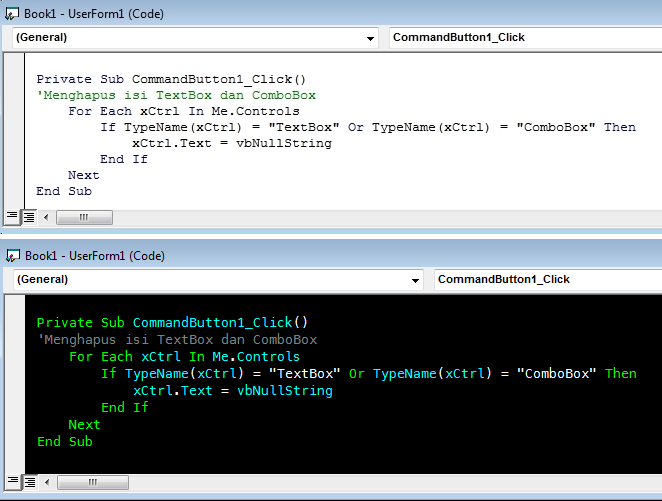
Dan berikut langkah-langkah mengubah background dan Font VBA Excel.
- Pada aplikasi VBA Excel, silahkan buka menu Tools – Options dan pilih tab Editor Format.
- Untuk mengubah Font dan ukuran Font pada VBA Editor, silahkan ubah bagian Font dan Size-nya.
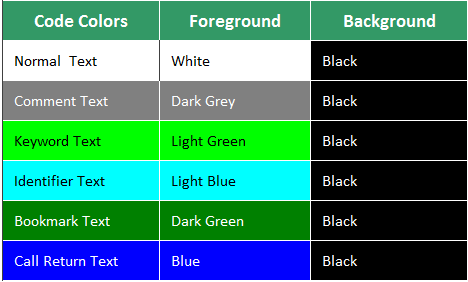
- Sedangkan untuk pengaturan Background-nya, Anda harus mengubah satu persatu pada pilihan yang ada di Code Colors, misal untuk pengaturan Normal Text menggunakan Foreground warna white (putih) dan Background warna Black (hitam).
- Jika Anda ingin mengubah tampilan jendela code VBA seperti yang saya gunakan, maka berikut beberapa pilihan Code Colors yang harus Anda atur:
- Setelah semua di atur, selanjutnya tinggal klik tombol OK untuk menyimpan pengaturan VBA Editor Format.
Disable Klik Kanan Pada Lembar Kerja Excel
Ketika membuat aplikasi dengan Microsoft Excel, kita ingin supaya user tidak bisa melakukan klik kanan pada worksheet dengan tujuan biar aplikasi yg kita buat hanya bisa di isi saja dan tidak bisa diubah-ubah seperti Format Cellnya dan lain-lain.

Untuk itu kita perlu menambahkan script code VBA untuk mendisable menu klik kanan worksheet, caranya adalah:
- Pada Aplikasi Microsoft Excel, buka Tab Developer
- Klik Visual Basic atau tekan tombol Alt + F11
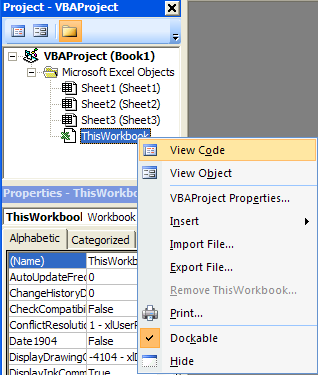
- Pada VBAProject – klik kanan pada ThisWorkbook dan pilih View Code
- Kemudian pada jendela ThisWorkbook (Code) masukkan script berikut:
Private Sub Workbook_SheetBeforeRightClick(ByVal Sh As Object, _ ByVal Target As Range, Cancel As Boolean) Cancel = True End Sub - Setelah selesai tinggal di uji dengan cara klik kanan pada worksheet atau lembar kerja Excel. Jika scriptnya sudah benar harusnya menu klik kanan tidak akan tampil.
 Lek Mi'un Otodidak